Bien démarrer avec votre catalogue ISSINE eTires
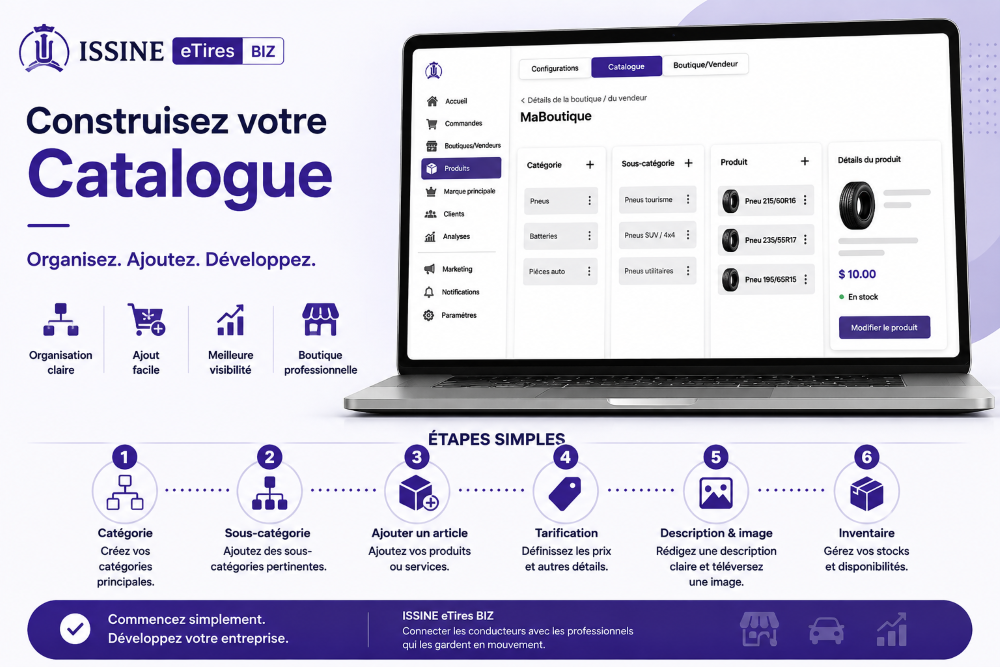
Une fois votre compte ISSINE eTires Biz configuré, l’une des prochaines étapes importantes consiste à créer votre catalogue.
Votre catalogue permet aux clients de découvrir et de comprendre ce que votre entreprise propose. Que vous vendiez des pneus, des pièces automobiles, des accessoires, des batteries ou que vous proposiez des services automobiles, une bonne organisation de votre catalogue facilite la navigation et améliore la visibilité de vos offres en ligne.
La structure de base est simple :
Catégorie → Sous-catégorie → Produit ou Service
Vous n’avez pas besoin de créer tout votre catalogue immédiatement. Commencez par vos principales offres, assurez-vous qu’elles sont bien présentées, puis développez progressivement votre catalogue.
1. Ouvrez votre catalogue
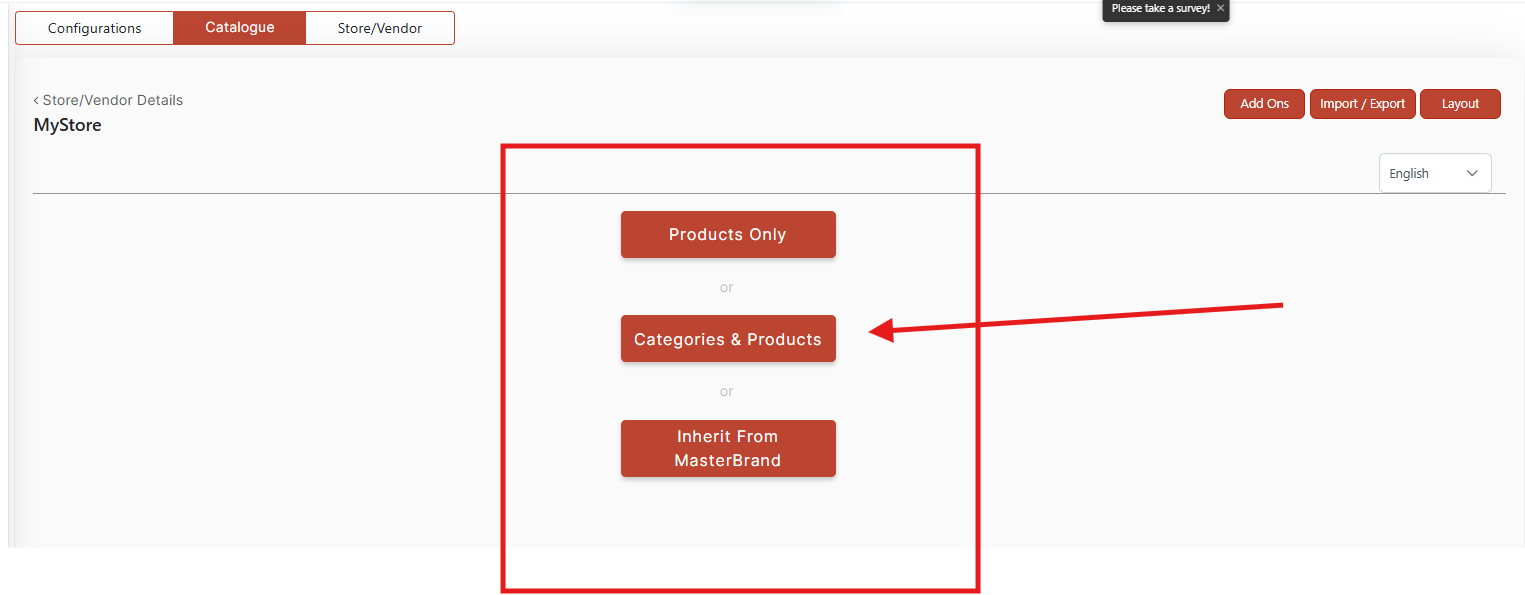
Depuis votre tableau de bord ISSINE eTires Biz, allez dans :
Produits → Catalogue
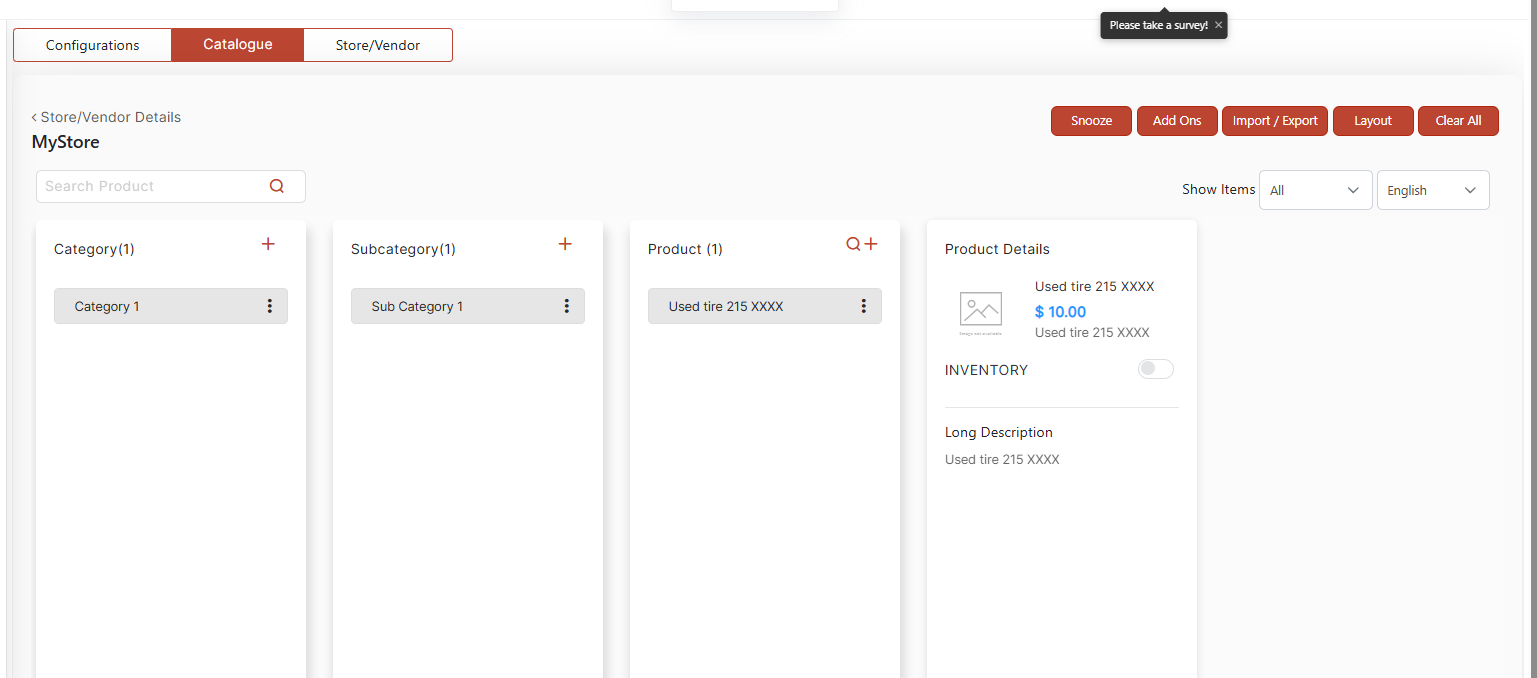
Votre espace Catalogue affiche le nom de votre Store/Vendeur ainsi que les catégories actuellement associées à votre activité.
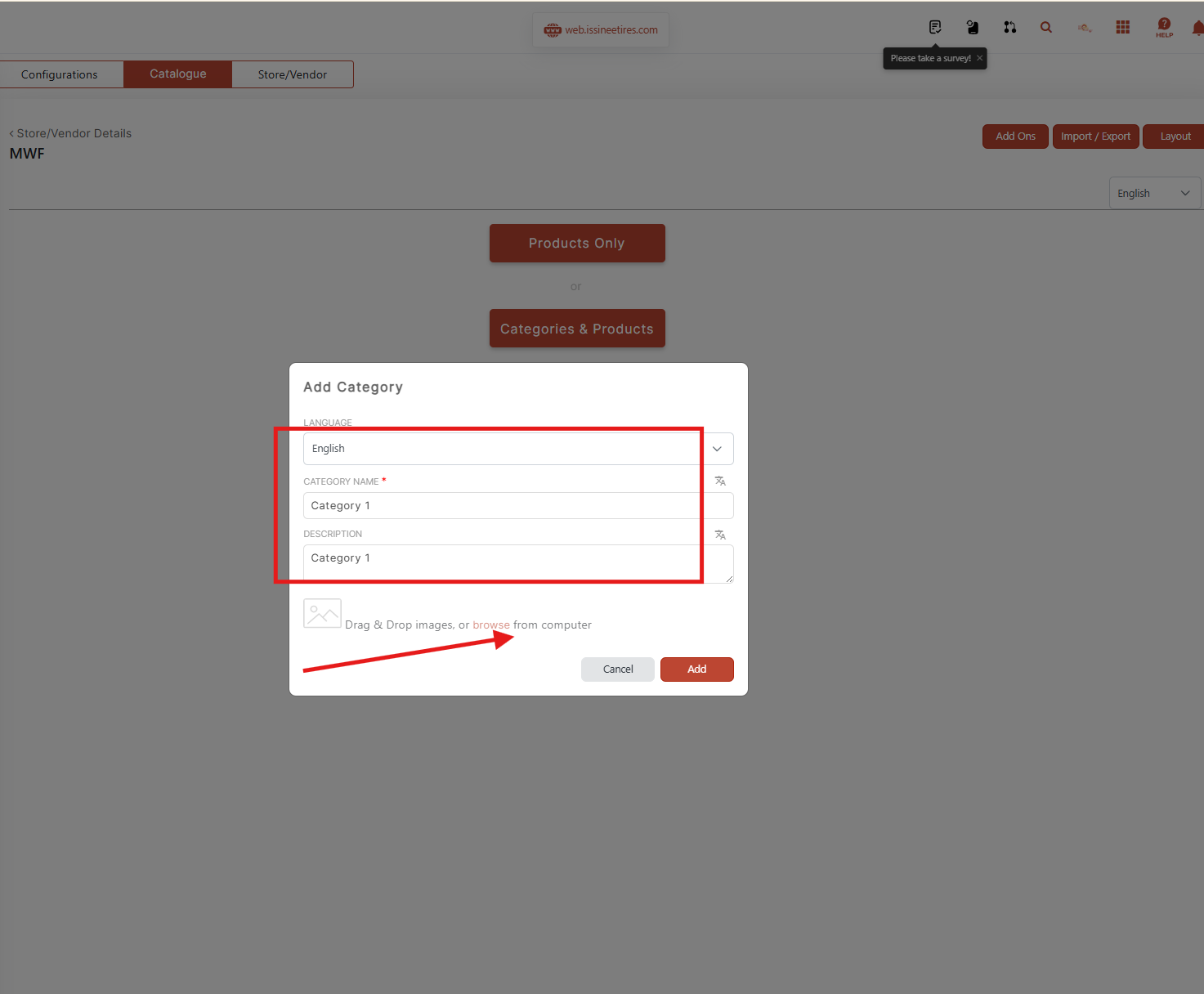
Pour commencer, cliquez sur le + à côté de Catégorie.
Une catégorie représente l’un des principaux groupes de produits ou services proposés par votre entreprise.
Par exemple :
Pneus
Batteries
Pièces automobiles
Accessoires
Services d’entretien
Services de réparation
Choisissez uniquement les catégories correspondant réellement à votre activité. Une structure simple permettra aux clients de mieux comprendre votre offre.
2. Créez vos sous-catégories
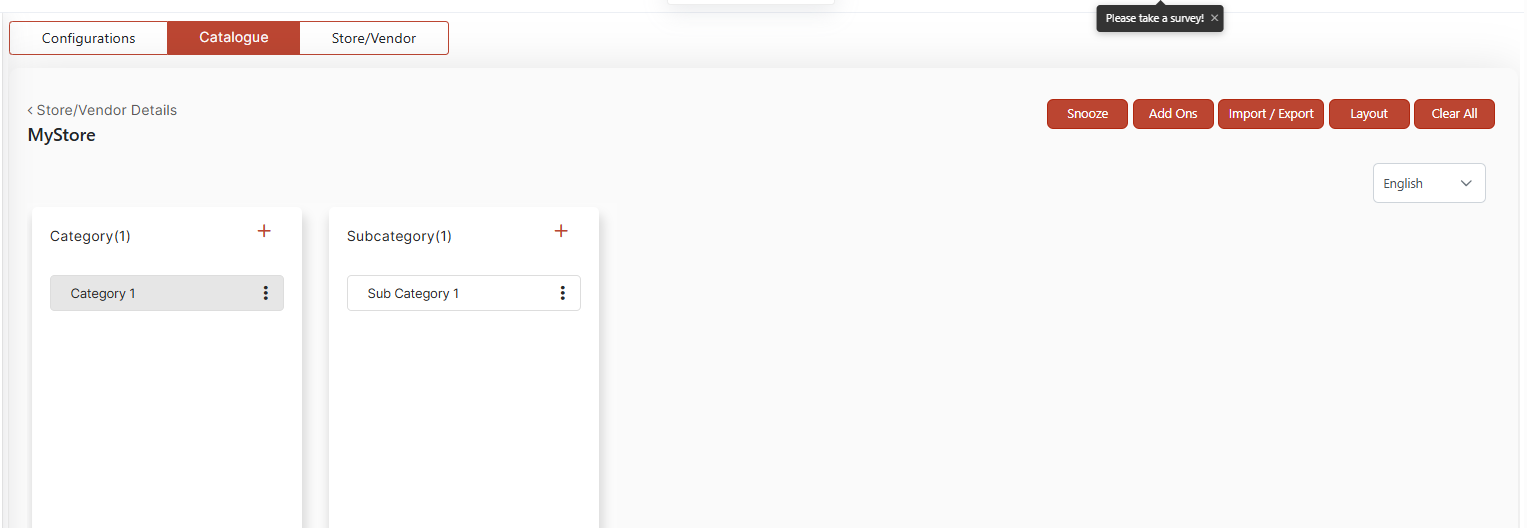
Après avoir créé ou sélectionné une catégorie, vous pouvez l’organiser davantage grâce aux Sous-catégories.
Sélectionnez votre catégorie, puis cliquez sur le + à côté de Sous-catégorie.
Par exemple :
Catégorie : Pneus
Sous-catégories possibles :
Pneus véhicules particuliers
Pneus SUV et véhicules utilitaires légers
Pneus véhicules commerciaux
Pneus d’occasion
Pour un professionnel proposant des services automobiles :
Catégorie : Services automobiles
Sous-catégories possibles :
Vidange
Service de freinage
Géométrie et parallélisme
Montage de pneus
L’objectif n’est pas de créer le plus grand nombre possible de catégories. Il s’agit surtout de construire une organisation permettant aux clients de trouver rapidement ce qu’ils recherchent.
3. Ajoutez votre premier produit ou service
Une fois votre catégorie et votre sous-catégorie créées, sélectionnez la sous-catégorie appropriée et cliquez sur le + dans la section Produit.
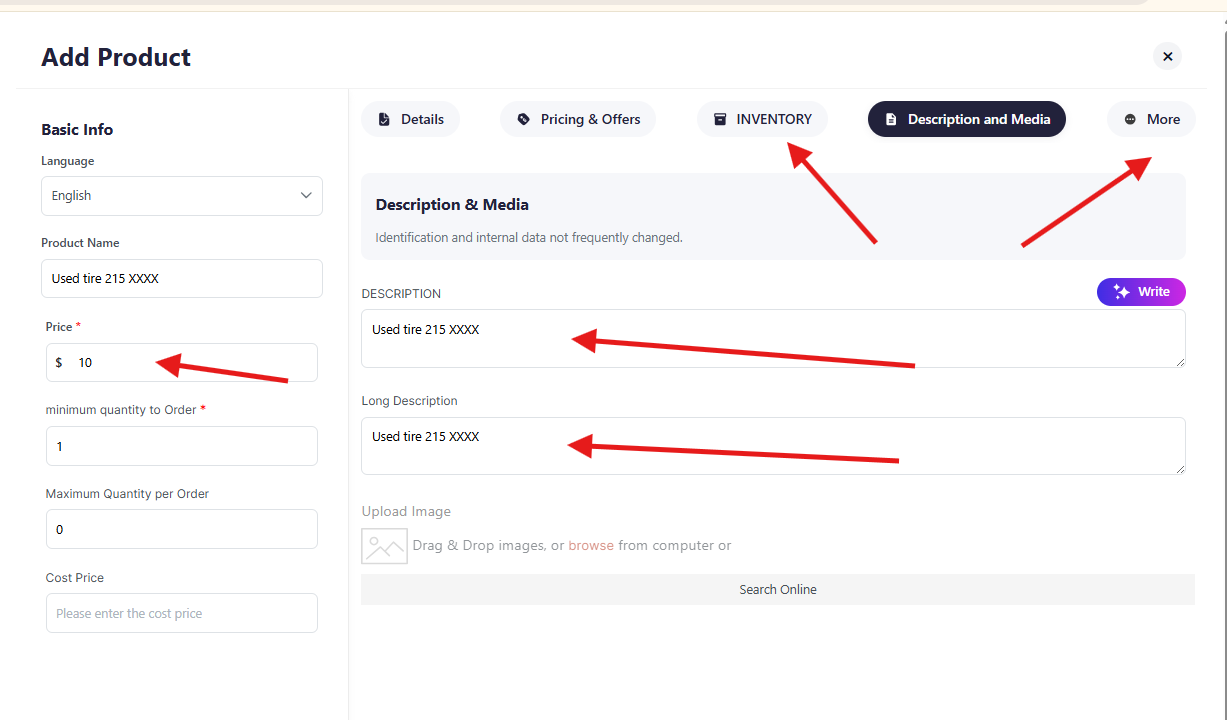
L’espace Ajouter un produit s’ouvrira.
Commencez par la section Informations de base.
Renseignez notamment :
Nom du produit
Prix de vente
Quantité minimale de commande
Quantité maximale par commande, lorsque cela s’applique
Prix de revient, lorsque cela est utile pour votre gestion interne
Utilisez des noms de produits clairs que les clients peuvent immédiatement comprendre.
Au lieu de :
Pneu d’occasion
Préférez par exemple :
Pneu d’occasion 215/60R16
Le même principe s’applique aux services.
Au lieu de :
Parallélisme
Préférez :
Parallélisme des roues avant
Plus votre offre est précise, plus elle sera facile à comprendre pour le client.
4. Complétez les informations du produit
L’espace produit comprend plusieurs sections :
Détails
Prix et offres
Inventaire
Description et médias
Plus
Vous n’avez pas nécessairement besoin d’utiliser toutes les options lors de la création de votre premier produit.
Commencez avec les informations essentielles dont le client a besoin pour comprendre votre offre.
Dans Détails, vous pouvez notamment renseigner les informations pertinentes sur le produit, le délai de préparation, les mots-clés de recherche et les autres champs disponibles.
Les mots-clés peuvent faciliter l’organisation et la recherche de vos produits.
Par exemple, pour un pneu :
215/60R16, pneu d’occasion, pneu tourisme, toutes saisons
Utilisez uniquement des mots-clés directement liés au produit.
5. Ajoutez une bonne description et une image
Allez dans Description et médias.
Complétez les champs Description et Description détaillée avec des informations utiles.
Par exemple :
Description :
Pneu tourisme d’occasion 215/60R16 en bon état.
Description détaillée :
Pneu d’occasion 215/60R16 contrôlé et adapté aux véhicules particuliers compatibles. Contactez le vendeur pour confirmer la disponibilité, l’état du pneu et les possibilités de montage.
Ajoutez ensuite une image claire représentant le produit réel chaque fois que cela est possible.
Les images sont importantes. Le client doit pouvoir rapidement identifier et comprendre ce qu’il envisage d’acheter.
Pour les services, vous pouvez utiliser une image professionnelle représentant le service, votre garage, votre atelier ou votre entreprise lorsqu’une photo spécifique du produit n’est pas adaptée.
6. Vérifiez les prix, les offres et le stock
Utilisez Prix et offres lorsque vous souhaitez configurer des options tarifaires ou promotionnelles supplémentaires disponibles sur la plateforme.
Utilisez Inventaire lorsque vous souhaitez gérer la disponibilité ou les quantités disponibles.
La gestion du stock est particulièrement importante pour les produits physiques tels que :
pneus,
batteries,
accessoires,
pièces automobiles.
Pour certaines prestations de services, les paramètres d’inventaire peuvent ne pas être nécessaires.
N’activez pas une fonctionnalité simplement parce qu’elle est disponible. Utilisez les options correspondant réellement au fonctionnement de votre entreprise.
7. Vérifiez votre produit
Une fois votre produit créé, retournez dans votre Catalogue.
Vous devriez maintenant retrouver la structure complète :
Catégorie → Sous-catégorie → Produit → Informations du produit
Vérifiez attentivement votre fiche.
Contrôlez notamment :
le nom,
le prix,
la description,
l’image,
la disponibilité,
les autres informations importantes.
Si une information doit être modifiée, ouvrez simplement le produit et mettez à jour la section concernée.
Construisez votre catalogue progressivement
Vous n’avez pas besoin d’avoir 50 produits pour commencer.
Un petit catalogue bien organisé et correctement renseigné est préférable à un grand catalogue contenant des informations incomplètes.
Commencez avec vos meilleurs produits et services.
Créez vos catégories → Organisez vos sous-catégories → Ajoutez vos produits ou services → Renseignez les prix → Ajoutez descriptions et images → Vérifiez → Développez progressivement
Au fur et à mesure que votre activité se développe sur ISSINE eTires, continuez à ajouter de nouveaux produits, actualiser les disponibilités, améliorer les descriptions et maintenir vos prix à jour.
Votre catalogue n’est pas simplement une liste de produits.
C’est la base de la manière dont les conducteurs et clients découvrent, comprennent et accèdent à votre entreprise en ligne.
ISSINE eTires
Connecter les conducteurs aux professionnels qui les maintiennent en mouvement.
Besoin d’aide ? Contactez l’équipe digitale ISSINE eTires à support@issineetires.com pour bénéficier d’une assistance à l’intégration.
118
Views
0
Likes
0
Comments
0 Comments
No comments yet. Be the first to comment!